

Menambahkan nomor halaman di Microsoft Word mungkin terlihat sederhana, tetapi jika Anda mengerjakan dokumen -dokumen penting seperti makalah, tesis, atau laporan yang membutuhkan kombinasi nomor Romawi dan Arab, proses ini bisa sangat membingungkan.
Terutama jika Anda tidak tahu tentang istirahat bagian, halaman pertama yang berbeda, atau pengaturan format penomoran. Dalam artikel ini, kita akan membahas langkah demi langkah cara membuat nomor halaman berbeda secara otomatis, rapi, dan bebas stres.
Langkah Mudah untuk Menambahkan Nomor Halaman di Microsoft Word
Berikut ini adalah panduan praktis untuk membuat nomor halaman otomatis, dari sampul ke daftar pustaka:
1. Tambahkan nomor halaman Romawi (untuk Pendahuluan, Daftar Isi, dll.)
- Buka Dokumen Kata Anda.
- Klik Insert> Nomor halaman.
- Pilih lokasi (misalnya: halaman bawah).
- Klik format nomor halaman, lalu pilih nomor Romawi kecil (i, II, III, …).
- Klik OK, maka semua halaman akan menggunakan angka Romawi.
2. Hilangkan nomor halaman di sampul
- Klik dua kali area footer di halaman pertama.
- Periksa opsi halaman pertama yang berbeda.
- Nomor halaman pada sampul akan secara otomatis menghilang, tetapi halaman berikutnya tetap bernomor mulai dari i.
3. Ubah nomor halaman menjadi angka (1, 2, 3) di Bab 1 dan seterusnya
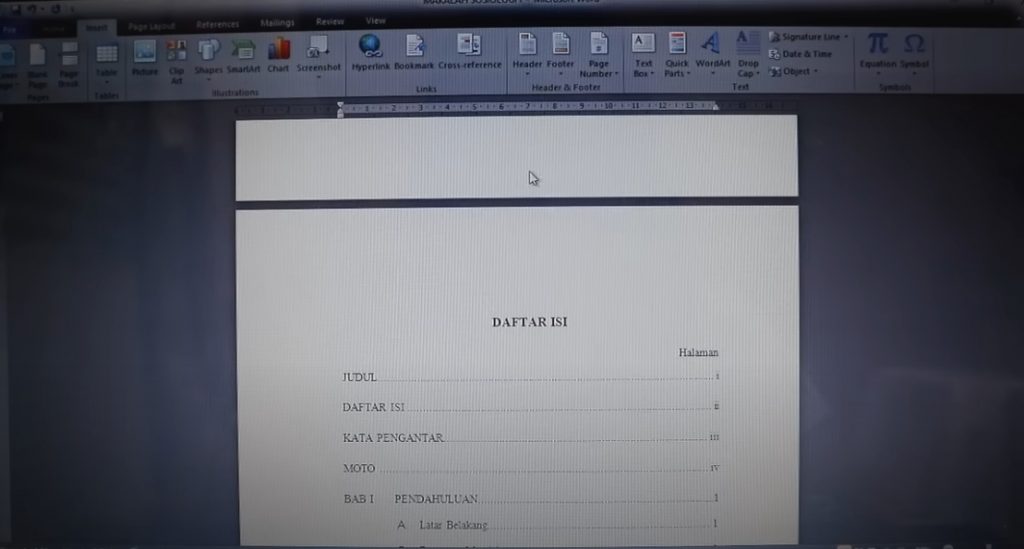
- Arahkan ke halaman terakhir yang menggunakan nomor Romawi.
- Klik di akhir paragraf, lalu pilih:
- Tata letak> istirahat> halaman berikutnya (atau kontinu untuk transisi halus).
- Klik dua kali pada area pager berikutnya (Bab 1).
- Nonaktifkan tautan ke sebelumnya sehingga bagian ini berdiri sendiri.
- Klik Insert> Nomor Halaman, Nomor Halaman Format Lalu.
- Pilih nomor biasa (1, 2, 3 …), dan atur untuk memulai dengan angka 1.
- Klik OK, dan halaman berikutnya akan menggunakan penomoran baru.
Tips Tambahan:
- Tambahkan nomor halaman setelah seluruh isi dokumen selesai sehingga struktur halaman tidak berubah.
- Gunakan bagian istirahat, bukan break halaman, jika Anda ingin membuat perubahan penomoran di tengah dokumen.
- Hindari membuat beberapa file hanya untuk memisahkan halaman, karena semuanya dapat dikelola dalam satu file kata.
Buat nomor halaman yang berbeda di Microsoft Word – menggabungkan nomor Romawi untuk halaman awal dan nomor biasa untuk konten utama – bukan hal yang sulit jika Anda tahu caranya.
Dengan memanfaatkan fitur -fitur seperti jeda halaman pertama dan bagian yang berbeda, Anda dapat mengatur semuanya secara otomatis dan rapi, tanpa kerumitan manual per halaman.
Semoga panduan ini berguna bagi Anda yang sedang menyiapkan tesis, laporan, atau dokumen penting lainnya. Jangan lupa, selalu lakukan penomoran pada tahap akhir sehingga hasilnya maksimal dan rapi!
gdrivenime
Berita Olahraga
News
Berita Terkini
Berita Terbaru
Berita Teknologi
Seputar Teknologi
Drama Korea
Resep Masakan
Pendidikan
Berita Terbaru
Berita Terbaru
Berita Terbaru