

Jika Anda sering mendengar suara berderak, berderak atau suara keras dari speaker laptop Windows 11 Anda, jangan khawatir. Masalah ini cukup umum dan biasanya dapat diperbaiki dengan beberapa pengaturan sederhana. Panduan ini akan membantu Anda memeriksa satu per satu langkah yang dapat Anda ambil sebelum menyimpulkan bahwa masalahnya ada pada perangkat keras.
1. Pastikan Windows adalah versi terbaru
Langkah pertama yang paling aman untuk dilakukan adalah memastikan laptop Anda memiliki update Windows terbaru.
- Buka Menu Mulai
- Ketik Pengaturan dan buka
- Masuk ke menu Pembaruan Windows
- Tekan Periksa pembaruan
Terkadang pembaruan lama dapat membuat sistem tidak stabil dan memengaruhi suara. Setelah pembaruan selesai, restart laptop Anda.
2. Update Driver Speaker Melalui Device Manager
Jika sistem sudah mutakhir, lanjutkan ke bagian driver.
- Buka Menu Mulai
- Ketik Pengelola Perangkat
- Cari menu Input dan output audio
- Pilih speaker laptop Anda
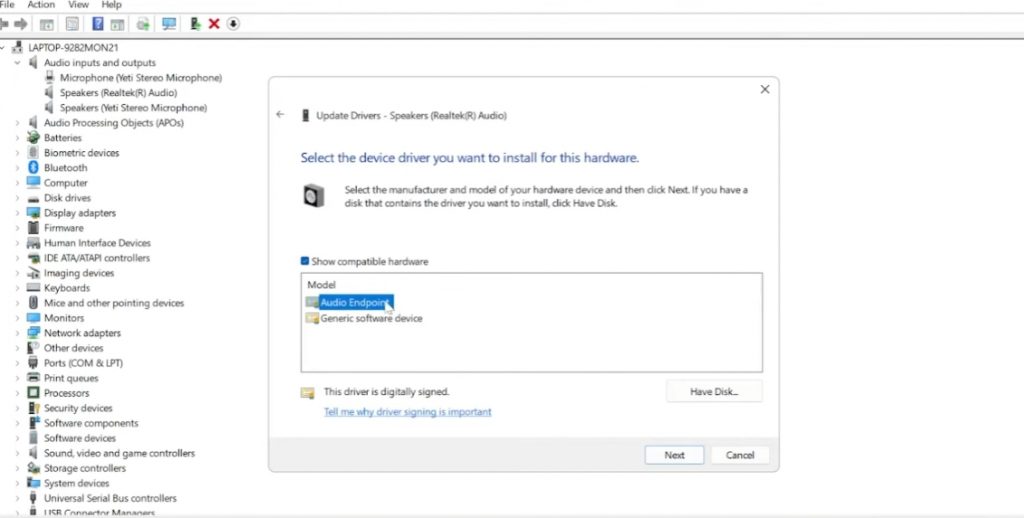
- Klik kanan lalu pilih Perbarui driver
- Pilih Telusuri komputer saya untuk mencari driver
- Pilih Biarkan saya memilih dari daftar driver yang tersedia
- Pilih Titik Akhir Audio lalu tekan Berikutnya
- Setelah selesai, tutup jendelanya.
- Nonaktifkan dan Aktifkan Kembali Speaker
Masih di Pengelola Perangkat:
- Klik kanan speaker Anda
- Pilih Nonaktifkan perangkat
- Konfirmasikan Ya
- Klik kanan lagi dan pilih Aktifkan perangkat
- Ini membantu Menyegarkan sistem audio.
3. Atur Pengaturan Suara di Windows
Selanjutnya kita periksa pengaturan suara.
- Klik kanan ikon speaker di taskbar
- Pilih Pengaturan suara
- Gulir ke bawah, buka Pengaturan suara lainnya
- Buka tab Pemutaran
- Klik kanan speaker laptop Anda, lalu pilih Properties
- Periksa Pengaturan Lanjutan
Buka tab Tingkat Lanjut:
- Pastikan Aktifkan peningkatan audio dinonaktifkan
- Coba ubah format Defaultnya, misalnya dari 16-bit menjadi 24-bit
- Tekan Terapkan lalu OK.
4. Ubah Pengaturan Paket Daya
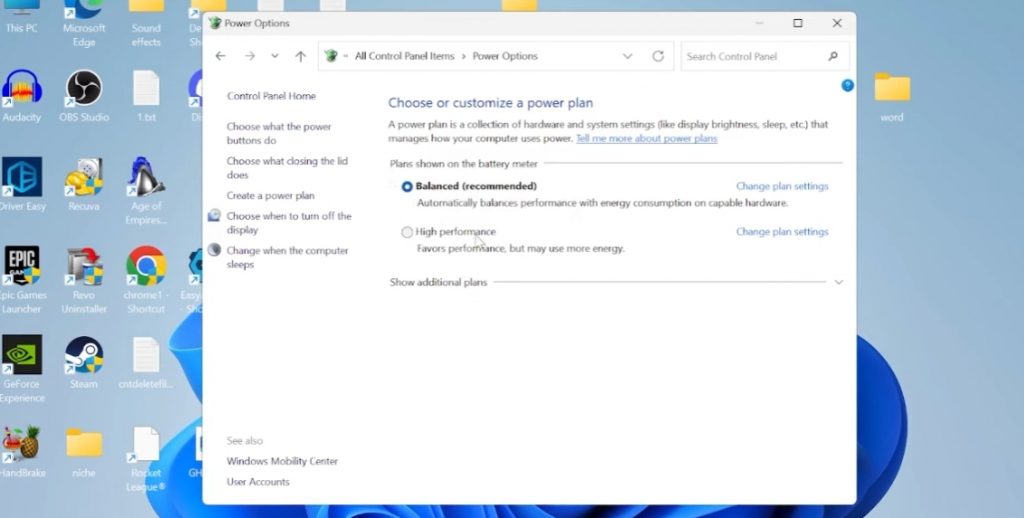
Jika suaranya masih pecah, coba ubah power plan laptop Anda.
- Buka Panel Kontrol
- Ubah Lihat menurut menjadi Ikon besar
- Pilih Opsi Daya
- Ubah ke mode lain: Jika Anda menggunakan Performa Tinggi, ubah ke Seimbang, Jika Anda menggunakan Seimbang, coba Performa Tinggi!
- Terkadang paket daya yang tidak sesuai dapat mengganggu kualitas audio.
Sebagian besar masalah suara di Windows 11 dapat diatasi dengan memperbarui driver, mengatur ulang pengaturan audio, dan mengubah mode daya. Jika semua langkah di atas sudah Anda coba namun suara masih tetap berisik atau retak, kemungkinan masalahnya ada pada hardware speaker laptop Anda. Untuk itu sebaiknya bawalah ke teknisi agar bisa diperiksa lebih lanjut. Semoga panduan ini membantu Anda memperbaiki masalah suara speaker laptop.
Agen Togel Terpercaya
Bandar Togel
Sabung Ayam Online
Berita Terkini
Artikel Terbaru
Berita Terbaru
Penerbangan
Berita Politik
Berita Politik
Software
Software Download
Download Aplikasi
Berita Terkini
News
Jasa PBN
Jasa Artikel